
Mozilla Thunderbird68(Windows)
- ご注意
-
わかりやすいように、メールアカウントを「minc」としてあります。 実際には、この部分をお客様のメールアカウントに置き換えて設定してください。 また、一部環境によっては表示される画面が異なりますが設定内容は同じです。
1. 【Mozilla Thunderbird】を起動します。

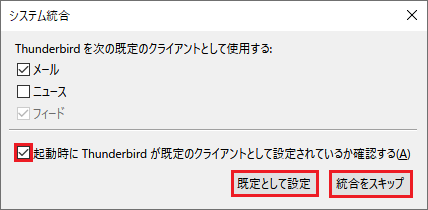
※【システム統合】画面が表示される場合
Thunderbirdをメインのメールソフトとして使用する場合は「既定として設定」をクリックします。
メインのメールソフトとして使用しない場合は「統合をスキップ」をクリックします。
次回起動時にこの画面を表示したくない場合は、「起動時にThunderbirdが既定のクライアントとして設定されているか確認する」のチェックを外します。
2. 【既存メールアカウントのセットアップ】画面より、以下のように入力し、「続ける」ボタンをクリックします。
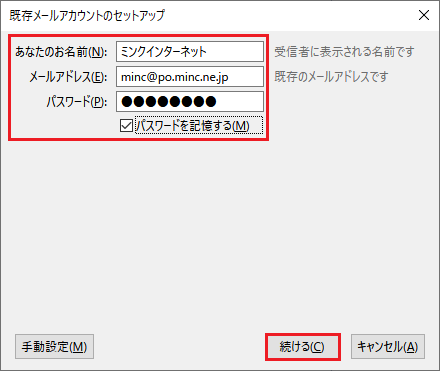
| あなたのお名前 | 差出人として表示したい名前を入力(任意) |
|---|---|
| メールアドレス | お客様のメールアドレス(登録書をご確認ください。) |
| パスワード | お客様のメールパスワード(登録書をご確認ください。) |
| パスワードを保存する | チェックする |
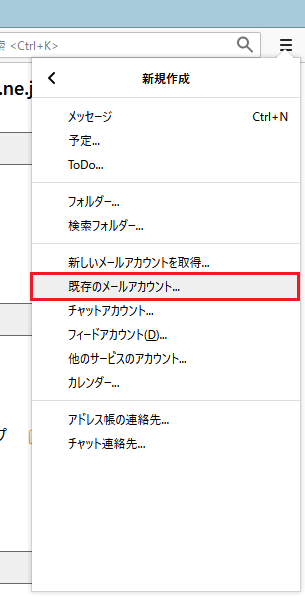
※上記、画面が表示されない場合は、「メニュー」→「新規作成」をクリックします。
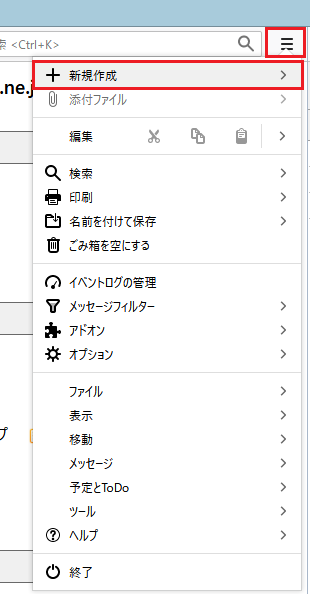
「既存のメールアカウント」をクリックします。
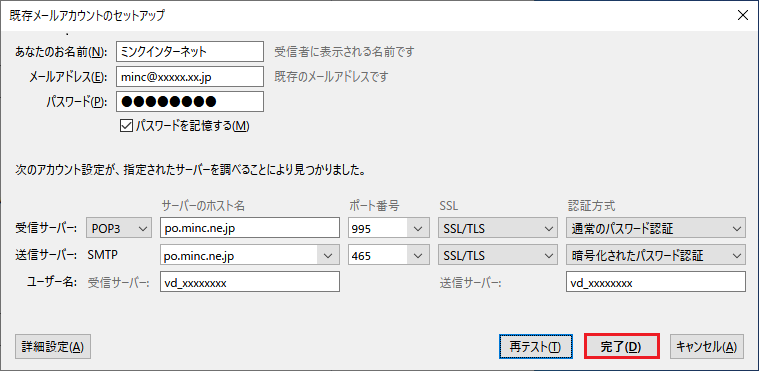
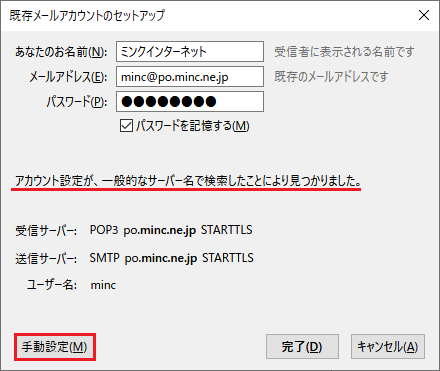
3. 「アカウント設定が、一般的なサーバー名で検索したことにより見つかりました。」のメッセージが表示されますが、「手動設定」ボタンをクリックします。
4. 以下のように設定し、「再テスト」ボタンをクリックします。
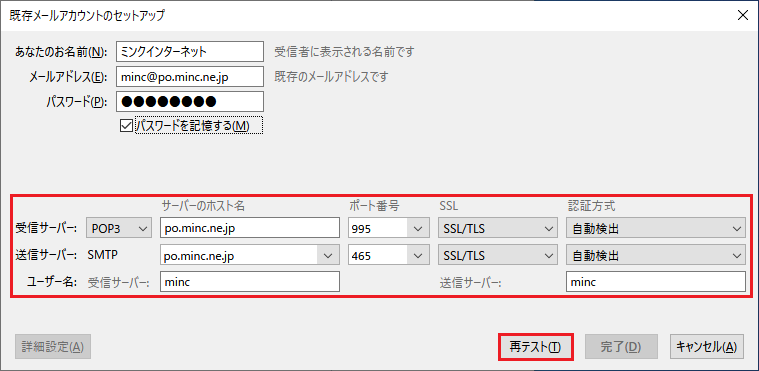
| サーバのホスト名 | ポート | SSL | 認証方式 | ||
|---|---|---|---|---|---|
| 受信サーバー | POP3 | po.minc.ne.jp | 995(推奨)または 110 | SSL/TLS | 自動検出 |
| 送信サーバー | SMTP | po.minc.ne.jp | 465(推奨)または 587 | SSL/TLS | 自動検出 |
| 受信サーバ | 送信サーバ | |
|---|---|---|
| ユーザー名 | お客様のメールアカウント(登録書をご確認ください) | お客様のメールアカウント(登録書をご確認ください) |
5. 「完了」ボタンをクリックします。
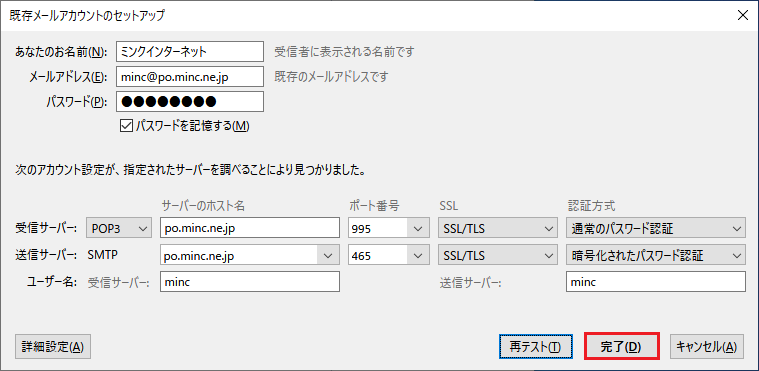
※「Thunderbirdはあなたのアカウント設定を見つけられませんでした。」のメッセージが表示された場合(独自ドメインのメールアドレスの場合)
右のように設定し、「再テスト」をクリックします。
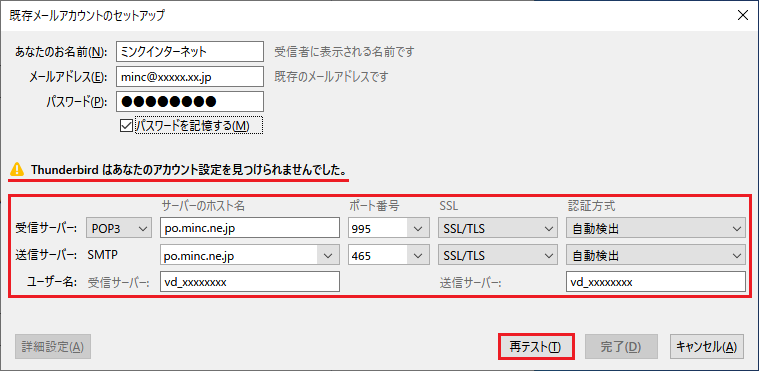
| サーバのホスト名 | ポート | SSL | 認証方式 | ||
|---|---|---|---|---|---|
| 受信サーバー | POP3 | po.minc.ne.jp | 995(推奨)または 110 | SSL/TLS | 自動検出 |
| 送信サーバー | SMTP | po.minc.ne.jp | 465(推奨)または 587 | SSL/TLS | 自動検出 |
| 受信サーバ | 送信サーバ | |
|---|---|---|
| ユーザー名 | お客様のメールアカウント(登録書をご確認ください) ※「vd_」で始まるメールアカウントを入力してください | お客様のメールアカウント(登録書をご確認ください) ※「vd_」で始まるメールアカウントを入力してください |
「完了」ボタンをクリックします。